¿Vale la pena Figma? Funciones, precios y alternativas

Por Rubén López MesaActualizado el

Figma es una herramienta de diseño de interfaces, prototipado y colaboración en la nube que se usa para crear webs, apps, sistemas de diseño y flujos visuales de producto. Permite que diseñadores, desarrolladores y clientes trabajen sobre el mismo archivo en tiempo real, sin depender de instalaciones pesadas ni de enviar versiones por correo. Si buscas entender qué es Figma, para qué sirve y si encaja en tu proceso, aquí vamos al grano.
- Qué es Figma
- Cómo funciona Figma
- Características principales de Figma
- Precios de Figma
- Pros y contras de Figma
- Alternativas a Figma
- ¿Para quién es Figma y para quién NO?
- Opinión y valoración final de TeideSEO
- Conclusión
Qué es Figma
Figma pertenece a la categoría de diseño y contenido visual, pero en la práctica va bastante más allá de una simple herramienta para dibujar pantallas. Se ha convertido en un espacio de trabajo donde equipos de producto, diseñadores UX/UI, desarrolladores front-end, marketers y responsables de negocio revisan, comentan y validan una misma propuesta visual. Eso cambia mucho la forma de trabajar, porque reduce el clásico problema de tener archivos duplicados, versiones antiguas y decisiones repartidas entre correos, PDFs y capturas.
Cuando alguien busca qué es Figma, normalmente quiere saber si sirve solo para diseñadores. La respuesta es que no. Figma sirve para cualquiera que participe en la construcción visual de una web o de un producto digital: desde quien crea la estructura de una landing hasta quien valida textos, componentes, estados o comportamientos de un formulario. En un proyecto de diseño web en Tenerife o de cualquier otro sitio, esta parte es crítica porque el diseño deja de ser una imagen bonita y pasa a ser una especificación viva de cómo debe construirse la interfaz.
El problema principal que resuelve Figma es la fragmentación. Antes era muy habitual diseñar en un programa, prototipar en otro, documentar en un tercero y pasar recursos manualmente al equipo de desarrollo. Con Figma, gran parte de ese flujo se concentra en un único entorno: diseño de pantallas, componentes reutilizables, prototipos navegables, comentarios, inspección de medidas y exportación de activos. Esa unificación no elimina todos los problemas, pero sí quita fricción real al día a día.
También conviene ubicarla bien frente a otras herramientas. Figma no está pensada principalmente para crear banners rápidos, posts de Instagram o presentaciones genéricas, aunque puede hacerlo. Su terreno natural es el diseño de producto digital, la definición de interfaces, el trabajo con sistemas de diseño y la colaboración entre perfiles técnicos y no técnicos. Si ese es tu contexto, Figma suele encajar mejor que herramientas más orientadas a contenido visual generalista.
Cómo funciona Figma
Figma funciona como una aplicación centrada en la nube que combina edición vectorial, gestión de componentes, prototipado interactivo y colaboración en tiempo real dentro del navegador o de su app de escritorio. A nivel práctico, el usuario trabaja sobre archivos alojados en espacios compartidos, organizados por equipos y proyectos, donde cada pantalla se construye a partir de frames, capas, estilos y componentes reutilizables. El motor de edición permite manipular elementos vectoriales, texto, imágenes y constraints para adaptar diseños a distintos tamaños, mientras que Auto Layout añade reglas de comportamiento que simulan cómo respondería una interfaz real. Eso hace que el archivo no sea solo un lienzo estático, sino una representación bastante cercana de una UI funcional.
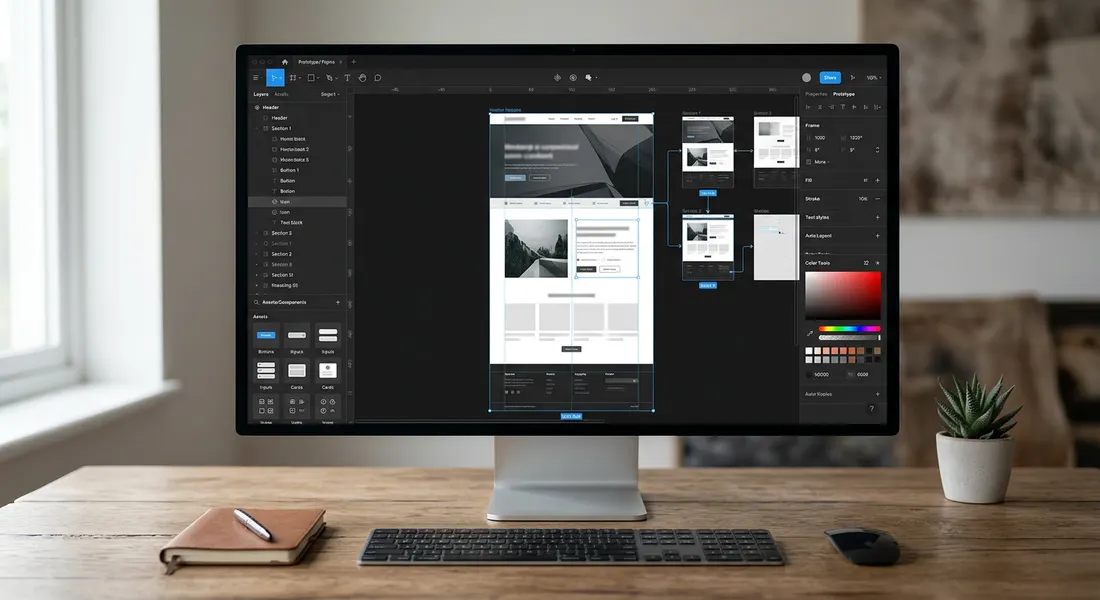
La parte realmente diferencial de Figma está en cómo sincroniza el trabajo. Varias personas pueden editar el mismo archivo al mismo tiempo y ver los cursores del resto en directo, algo parecido a lo que ocurre en Google Docs pero aplicado al diseño. Los comentarios quedan anclados sobre zonas concretas de la interfaz, de modo que un cliente puede marcar un botón, un desarrollador puede señalar una inconsistencia de espaciado y un diseñador puede resolverlo sin salir del archivo. En proyectos grandes esto ahorra muchas rondas de revisión dispersa. En lugar de enviar una captura por Slack y después buscar a qué versión pertenecía, todo queda asociado al diseño vivo.
El flujo real de trabajo suele empezar con wireframes o estructuras básicas, continúa con el diseño visual, se apoya en librerías compartidas para mantener consistencia y termina en una fase de handoff hacia desarrollo. Las librerías permiten definir componentes como botones, cards, menús, formularios o headers, y reutilizarlos en docenas de pantallas. Si un componente maestro cambia, los cambios pueden propagarse por todo el sistema. Esto es especialmente útil cuando una marca tiene varias landings, secciones corporativas o productos digitales que deben mantener coherencia visual. En ese punto, Figma deja de ser una app para “hacer diseños” y pasa a ser una fuente central de verdad visual.
En cuanto a tecnología y rendimiento, Figma se apoya en procesamiento gráfico optimizado para ofrecer edición fluida en navegador, aunque el rendimiento depende del peso del archivo, del uso de plugins, del número de páginas y de la complejidad de los componentes anidados. Los prototipos se generan uniendo frames con interacciones como clic, hover, drag o transiciones, y eso permite simular recorridos de usuario sin necesidad de programar. Además, con Dev Mode y la inspección de propiedades, los desarrolladores pueden consultar medidas, tipografías, espaciados, variables, colores y exportables. No sustituye una documentación técnica completa ni elimina la necesidad de QA, pero reduce de forma clara la distancia entre diseño y desarrollo.
Otro punto importante es que Figma ya no se limita al diseño de pantallas sueltas. En muchos equipos sirve para mapear procesos, preparar presentaciones, definir journeys, crear pequeñas guías de marca e incluso documentar decisiones. Aun así, donde de verdad aporta valor es cuando el archivo se convierte en un sistema mantenible. Si solo vas a crear una creatividad aislada una vez al mes, Figma puede parecer más compleja de lo necesario. Si gestionas webs, landings y productos con cambios continuos, su funcionamiento encaja mucho mejor con procesos reales de trabajo.
Características principales de Figma
Edición colaborativa en tiempo real
La edición colaborativa es probablemente la función que más ha cambiado el mercado y sigue siendo una de las razones principales para usar Figma. Varias personas pueden entrar en el mismo archivo, comentar, editar, duplicar pantallas o revisar una sección concreta sin bloquear el trabajo del resto. En equipos donde diseño, desarrollo, marketing y dirección necesitan validar piezas con rapidez, esto evita un volumen enorme de fricción. No hablamos de una promesa de marketing, sino de un ahorro real de tiempo cuando hay que revisar una homepage, una landing o el flujo de checkout sin generar cinco versiones distintas.
Esta función es especialmente útil cuando el cliente participa de verdad en el proceso. Un responsable de negocio puede entrar al archivo, ver el prototipo, dejar feedback contextual y aprobar decisiones visuales sin pedir un PDF aparte. Para proyectos de diseño web, donde la validación suele requerir varias capas de revisión, esta forma de colaborar reduce errores y acelera el cierre de iteraciones.
Componentes, variantes y sistemas de diseño
Figma funciona muy bien cuando dejas de diseñar pantalla por pantalla y empiezas a construir un sistema. Los componentes permiten crear elementos reutilizables, como botones, cabeceras, iconos o tarjetas, que luego se insertan en cualquier parte del proyecto. Las variantes añaden estados o versiones dentro del mismo componente: por ejemplo, botón primario, secundario, hover, deshabilitado o con icono. Eso ahorra trabajo manual y, sobre todo, reduce inconsistencias visuales que luego encarecen el desarrollo.
En webs con muchas plantillas, landings y módulos repetidos, esta capacidad tiene un impacto directo. Si cambias el radio de borde, el color de marca o el espaciado de un componente central, puedes actualizarlo en bloque. Para una marca que quiere escalar su identidad visual (el trabajo de diseño gráfico y branding que define colores, tipografías y estilo) sin rehacer cada página desde cero, esto es mucho más útil que diseñar piezas aisladas. También hace que la conversación con desarrollo sea más clara, porque ya no se entrega una colección de pantallas sueltas, sino un lenguaje visual estructurado.
Auto Layout y diseño adaptable
Auto Layout es una de esas funciones que marcan la diferencia entre un archivo bonito y un archivo realmente útil. Permite establecer reglas de comportamiento para que los elementos se reordenen, se expandan o mantengan márgenes de forma lógica cuando cambia el contenido o el tamaño del contenedor. En términos simples, puedes diseñar tarjetas, menús, botones o bloques de contenido que reaccionen de forma más parecida a cómo lo harán en HTML y CSS. Eso reduce bastante el trabajo de rehacer composiciones cada vez que cambia un titular o una imagen.
En proyectos reales esto se nota mucho. Si un cliente modifica un CTA, si hay textos más largos en móvil o si un bloque necesita crecer porque entra una tercera línea, el diseño no se rompe con tanta facilidad. No convierte a Figma en una herramienta de maquetación real, pero sí la acerca a una lógica más útil para web. Por eso recomendamos aprender bien esta función a quien esté buscando un Figma tutorial con enfoque profesional y no solo estético.
Prototipado interactivo y testeo de flujos
Figma permite conectar pantallas para simular navegación, transiciones, overlays, microinteracciones y recorridos de usuario. Esto es clave cuando no basta con revisar una pantalla estática y hace falta entender cómo se comporta una interfaz completa. Un flujo de reserva, un checkout, un formulario multipaso o una navegación móvil se entienden mucho mejor cuando se pueden probar. El prototipado no sustituye un producto funcional, pero sí ayuda a detectar problemas antes de entrar en desarrollo.
Es especialmente útil en fases tempranas de validación, cuando todavía se discuten los principios de diseño web que convierten visitas en clientes. Antes de invertir horas en programar una estructura compleja, el cliente puede testear el recorrido, validar prioridades visuales y detectar bloqueos de usabilidad. Esto reduce rehacer trabajo caro más adelante. Además, para presentar propuestas a clientes, el prototipo navegable transmite mejor la experiencia que una sucesión de capturas o mockups planos.
Handoff para desarrollo y Dev Mode
Una de las funciones más valiosas de Figma es el paso de diseño a desarrollo. Los equipos front-end pueden inspeccionar dimensiones, márgenes, tipografías, colores, variables, assets exportables y comportamiento de componentes sin depender de capturas ambiguas. Con Dev Mode, esta fase gana más estructura porque separa mejor la capa de implementación y facilita revisar detalles técnicos con menos ruido visual. Esto no reemplaza la comunicación entre equipos, pero sí reduce muchos malentendidos habituales.
El beneficio real aparece cuando el archivo está bien construido. Si los estilos están sucios, las capas están mal nombradas y no existe una lógica de componentes, el handoff se vuelve caótico. Pero cuando el sistema está ordenado, Figma ahorra muchas horas de ida y vuelta. Para agencias y equipos internos, esto tiene un valor muy tangible porque los errores de interpretación en desarrollo suelen traducirse en retrasos, retrabajo y pérdida de margen.
Plugins, recursos y ecosistema
Figma tiene un ecosistema de plugins bastante amplio para automatizar tareas, generar contenido ficticio, gestionar accesibilidad, revisar contraste, insertar iconos, traducir textos o conectar con otras herramientas. No todos son imprescindibles y muchos añaden complejidad innecesaria, pero algunos sí mejoran el flujo de trabajo. Por ejemplo, hay plugins útiles para crear tablas, sincronizar datos de muestra o validar reglas básicas de diseño accesible sin salir del archivo.
El punto importante aquí es que el ecosistema extiende la herramienta, aunque también puede generar dependencia. Apoyar demasiado el proceso en plugins mal mantenidos acaba afectando a la estabilidad del archivo. Nuestra recomendación es usar pocos y con criterio. Figma rinde mejor cuando la base del sistema está bien planteada y los plugins sirven para acelerar tareas concretas, no para parchear un método de trabajo desordenado.
Precios de Figma
Figma combina un plan gratuito (Starter) con tres planes de pago: Professional, Organization y Enterprise. Ya no se paga por «editor», sino por tipo de asiento: el asiento completo (Full) da acceso a todos los productos de Figma; el de desarrollo (Dev), a Dev Mode, FigJam y Slides, y el de colaboración (Collab), a FigJam y Slides. Con un plan de pago, quien solo necesita ver y comentar los archivos de diseño no necesita asiento. No basta con mirar el precio mensual: hay que ver qué desbloquea cada nivel y cuántos asientos de cada tipo necesita tu equipo.

| Plan | Asiento completo | Asiento Dev | Asiento Collab | Qué añade |
|---|---|---|---|---|
| Starter | Gratis | Gratis | Gratis | Un equipo con una carpeta y 3 archivos, borradores ilimitados, historial de versiones de 30 días, sin bibliotecas compartidas |
| Professional | 16 $/mes | 12 $/mes | 3 $/mes | Carpetas ilimitadas, bibliotecas de componentes, estilos y variables, historial de versiones ilimitado |
| Organization | 55 $/mes | 25 $/mes | 5 $/mes | Varios equipos, sistemas de diseño para toda la organización, ramas y fusión, fuentes compartidas, inicio de sesión único (SSO) y administración centralizada |
| Enterprise | 90 $/mes | 35 $/mes | 5 $/mes | Lo de Organization con más controles de seguridad y administración |
Precios por asiento y mes en dólares estadounidenses, según la página oficial de precios a fecha de octubre de 2026; Organization y Enterprise se facturan anualmente. Lo que incluye cada plan está en la comparativa de planes del centro de ayuda. Cada asiento incluye además una cantidad mensual de créditos de IA.
El plan Starter tiene sentido si tu objetivo es aprender, probar un flujo de trabajo o diseñar algo pequeño. Es la mejor forma de practicar con la herramienta sin pagar. El problema es que con tres archivos, sin bibliotecas compartidas y con solo 30 días de historial, se notan pronto los límites en cuanto entra más de una persona o hay entregables recurrentes.
Professional es el punto en el que la herramienta empieza a compensar de verdad a la mayoría de pequeños equipos: carpetas ilimitadas, bibliotecas compartidas e historial completo. Para una agencia, un equipo de marketing con diseñador interno o un freelance que colabora con desarrollo, suele ser el plan más razonable. Y no todo el equipo necesita un asiento completo: según la página de precios, en un plan de pago quien solo ve y comenta los archivos no necesita asiento, y los desarrolladores pueden ir con uno Dev, más barato.
Organization y Enterprise solo tienen sentido cuando el volumen de trabajo y la necesidad de control lo justifican. Si no tienes librerías complejas, varios equipos editando a la vez y necesidad de gobierno serio, probablemente no vas a exprimir esas capas. Lo correcto es elegir el nivel mínimo que sostenga bien tu flujo, no el más alto por apariencia de madurez.
Pros y contras de Figma
Las Figma opiniones suelen polarizarse entre entusiasmo total y cansancio por su curva de aprendizaje. Nuestra postura está en un punto más útil: funciona muy bien cuando el problema es serio y el equipo necesita colaboración real, pero no es automáticamente la mejor opción para cualquier trabajo visual. Estos son los pros y contras que vemos con más frecuencia en uso real.
Pros
- Colaboración en tiempo real que de verdad ahorra tiempo. No es una función decorativa. Cuando varias personas revisan un diseño al mismo tiempo, se reducen las cadenas de correos, las capturas sueltas y las versiones duplicadas. En procesos con cliente, diseño y desarrollo, esto mejora mucho la velocidad de decisión y la trazabilidad de cambios.
- Muy buena base para sistemas de diseño. Componentes, variantes, estilos y librerías permiten construir una interfaz coherente que puede crecer sin romperse en cada iteración. Esto no solo beneficia a diseño; también facilita el trabajo del equipo front-end y evita inconsistencias visuales que luego cuestan dinero corregir.
- Handoff más claro hacia desarrollo. Medidas, colores, tipografías y exportables están más accesibles que en flujos antiguos basados en capturas o documentos paralelos. Si el archivo está bien preparado, el paso a desarrollo es más limpio y hay menos discusión sobre detalles básicos de implementación.
- Versión gratuita útil para empezar. Figma gratis no es una demo vacía. Permite aprender, hacer proyectos reales y comprobar si el enfoque de trabajo encaja antes de pagar. Eso baja mucho la barrera de entrada para estudiantes, freelancers y pequeños equipos.
- Funciona bien para web, producto y validación visual. No se limita a una sola disciplina. Puedes usarlo para wireframes, interfaces completas, prototipos, documentación visual y revisión con cliente. Esa versatilidad tiene sentido cuando una misma web pasa por varias fases y varios perfiles.
Contras
- No es la mejor opción para diseño gráfico rápido o contenido social simple. Si tu trabajo principal son posts, creatividades promocionales o piezas sencillas de marketing, Figma puede sentirse más rígida y menos inmediata que alternativas pensadas para ese entorno.
- La curva de aprendizaje no es trivial para perfiles no diseñadores. Aunque la interfaz es más accesible que la de software clásico de diseño, conceptos como Auto Layout, componentes, variantes o constraints requieren tiempo. Para alguien de marketing o negocio que solo entra ocasionalmente, la experiencia no siempre es intuitiva a la primera.
- El rendimiento cae en archivos mal estructurados o muy pesados. Cuando se abusa de páginas gigantes, librerías desordenadas, componentes anidados en exceso o plugins mal optimizados, Figma se vuelve más lenta y frustrante. Esto no es un detalle menor en equipos grandes, porque el desorden del archivo termina afectando a toda la operativa.
- Puede generar falsa sensación de que diseño y desarrollo ya están resueltos. Un prototipo bonito no equivale a una implementación sólida. Algunas empresas confunden tener el archivo en Figma con tener el proyecto listo para producción, y luego aparecen huecos en accesibilidad, responsive real, estados técnicos o lógica funcional que el diseño no cubría.
Alternativas a Figma
Hablar de Figma alternativas tiene sentido porque no todos los equipos necesitan lo mismo. Algunas opciones compiten en UX/UI puro, otras cubren mejor el diseño visual rápido, y otras sirven más para brainstorming o documentación visual que para interfaces finales. Lo importante es comparar según el trabajo real que vas a hacer, no por popularidad.
| Herramienta | Mejor para | Nuestra valoración |
|---|---|---|
| Canva Pro | Contenido visual rápido, redes sociales, presentaciones y materiales de marketing | 8,1/10 |
| Sketch | Diseño de interfaces en un entorno más tradicional, para quien trabaja en Mac | 7,8/10 |
| Adobe XD | Equipos con flujos heredados de Adobe (en modo de mantenimiento) | 6,2/10 |
| Framer | Diseño con enfoque más cercano a publicación web y prototipos interactivos | 8,0/10 |
| Miro | Mapeo de procesos, talleres, wireframes tempranos y colaboración visual amplia | 7,5/10 |
Los precios de estas herramientas cambian con frecuencia; consúltalos en la web de cada proveedor.
Canva Pro no compite de forma frontal con Figma en sistemas de diseño o handoff, pero sí es una alternativa real para muchos equipos de marketing que creen necesitar una herramienta de diseño cuando en realidad necesitan velocidad. Si el trabajo principal es hacer creatividades, documentos visuales, anuncios o piezas sociales, Canva Pro resulta más simple y más rentable. En cambio, para UX/UI, estructuras web complejas y componentes reutilizables, se queda corta. Lo analizamos a fondo en nuestra reseña de Canva Pro.
Sketch sigue teniendo valor para diseñadores acostumbrados a su entorno y equipos que trabajan casi exclusivamente en Mac. Su lógica es conocida, estable y todavía válida para UI. El problema es que la colaboración nativa y el trabajo distribuido ya no destacan como antes frente a Figma. Hoy lo vemos más como una herramienta correcta para nichos concretos que como la referencia principal del mercado.
Adobe XD ha perdido mucho peso competitivo: la propia página del producto indica que está «en modo de mantenimiento». Puede seguir apareciendo en empresas que llevan años con Adobe y no han migrado procesos, pero a nivel de innovación práctica y comunidad ya no marca el ritmo. Nosotros no lo recomendaríamos para arrancar un flujo nuevo salvo casos muy específicos de dependencia interna. Si estás empezando desde cero, Figma suele ser una decisión más segura.
Framer es interesante porque acerca el diseño a la publicación y al comportamiento real de una web. Para ciertos proyectos de marketing, landing pages y prototipos avanzados, puede ofrecer un flujo más directo entre idea y sitio publicado. Aun así, no sustituye igual de bien a Figma cuando el objetivo es construir un sistema de diseño amplio y colaborar con varios roles en torno a un archivo central.
Miro entra como alternativa parcial, no como reemplazo directo. Es muy útil para workshops, sitemaps, customer journeys, wireframes iniciales y trabajo colaborativo más libre. En fases tempranas puede ser incluso mejor que Figma para ordenar ideas. El problema aparece cuando hay que aterrizar detalle visual, consistencia de componentes y entrega seria a desarrollo. Ahí Figma sigue jugando en otra liga.
¿Para quién es Figma y para quién NO?
Esta sección es importante porque muchas malas compras de software no vienen de que la herramienta sea mala, sino de que no encaja con el tipo de trabajo del equipo. Figma tiene un sitio muy claro. Cuando coincide con la necesidad real, funciona muy bien. Cuando no, puede meter complejidad donde no hace falta.
Para quién es Figma
- Equipos de diseño UX/UI que crean webs, apps, dashboards o productos digitales con varias pantallas y estados.
- Agencias y estudios que necesitan colaborar con clientes, copy, desarrollo y dirección dentro del mismo archivo.
- Empresas que quieren construir un sistema de diseño reusable en lugar de diseñar cada página desde cero.
- Freelancers que trabajan proyectos web con validación frecuente y necesitan prototipos navegables y handoff claro.
- Equipos de marketing que participan en landings complejas y necesitan coordinar diseño con desarrollo de forma más ordenada.
Para quién NO es Figma
- Negocios que solo necesitan hacer creatividades rápidas para redes sociales, flyers o presentaciones sencillas.
- Usuarios que no van a invertir tiempo en aprender componentes, Auto Layout y una mínima disciplina de archivo.
- Equipos muy pequeños con necesidades visuales esporádicas, donde una herramienta más simple resuelve antes y con menos coste.
- Proyectos que confunden prototipo visual con web terminada y no tienen capacidad de desarrollo posterior.
Nosotros no recomendamos Figma por defecto a cualquier empresa que pida “diseño”. Si el trabajo es principalmente comunicación visual rápida, hay opciones más directas. Si el objetivo es estructurar una web seria o un producto digital con varias iteraciones y coordinación entre perfiles, entonces sí tiene mucho sentido.
Opinión y valoración final de TeideSEO
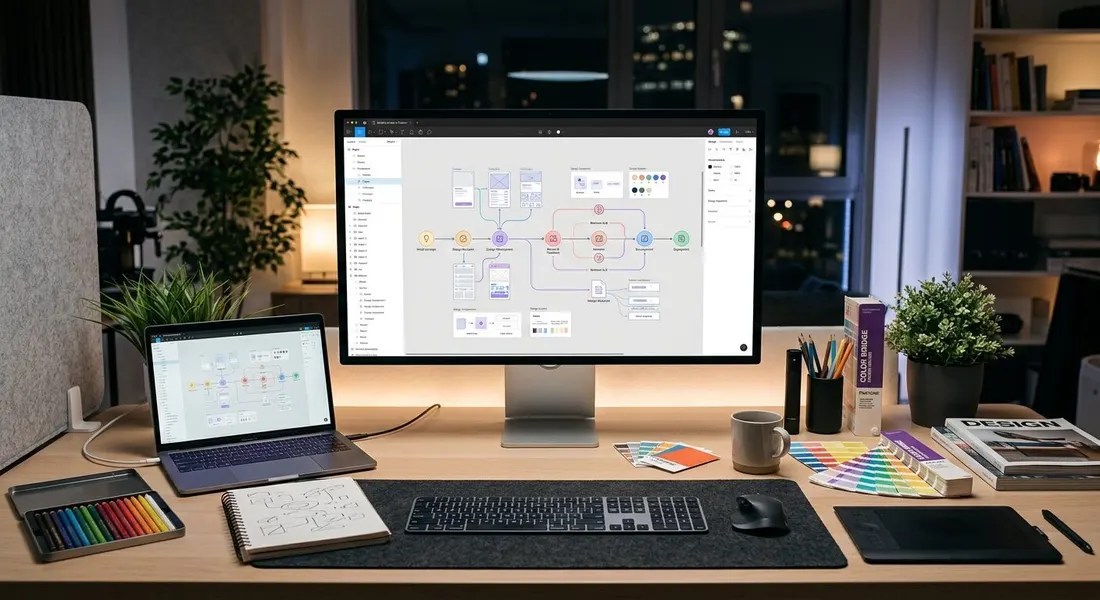
Nuestra opinión sobre Figma es favorable, pero no acrítica. Nos parece una herramienta muy bien posicionada para diseñar webs y productos digitales cuando hace falta colaboración real, consistencia entre pantallas y una transición clara hacia desarrollo. Donde más valor aporta no es en “hacer diseños bonitos”, sino en convertir el diseño en un proceso compartido y mantenible. Eso, para una agencia o una empresa con varias iteraciones, se traduce en menos errores, menos retrabajo y una comunicación mucho más ordenada entre todas las partes.
Dicho esto, no recomendamos Figma a cualquier negocio que necesite simplemente “algo visual”. Si tu equipo crea piezas rápidas de marketing y no va a trabajar componentes, prototipos ni handoff, vas a pagar complejidad que probablemente no necesitas. También creemos que muchas Figma opiniones demasiado entusiastas ignoran un punto importante: la herramienta funciona mejor cuando el equipo sabe trabajar bien. Un mal método sigue siendo un mal método aunque esté dentro de Figma. Si quieres una web con base estratégica, diseño cuidado y un proceso profesional de principio a fin, tiene sentido apoyarse en un equipo especializado en diseño web y no solo en la herramienta.
Nuestra puntuación: 8.7/10 — destaca por colaboración, sistemas de diseño y handoff, pero no es la opción correcta para necesidades visuales simples ni sustituye un buen proceso.
Conclusión
Figma merece la pena cuando necesitas diseñar interfaces con método, colaborar de verdad y reducir la distancia entre diseño y desarrollo. Si buscas resultados web serios y no solo una maqueta aislada, lo más rentable es combinar una buena herramienta con un proceso profesional. Si quieres que te ayudemos con esa parte, revisa cómo trabajamos el diseño web en Tenerife y la identidad visual de marca.
Preguntas frecuentes
¿Merece la pena Figma?
Merece la pena si diseñas interfaces, webs o apps y varias personas tienen que revisar y aprobar el trabajo. Su valor está en centralizar diseño, componentes, comentarios y entrega a desarrollo en un mismo archivo. Si solo necesitas creatividades rápidas para redes o presentaciones sencillas, una herramienta como Canva te resolverá antes y con menos aprendizaje.
¿Tiene Figma plan gratuito?
Sí, el plan Starter es gratuito. Permite un equipo con una carpeta y tres archivos, borradores ilimitados y 30 días de historial de versiones, pero no incluye bibliotecas compartidas de componentes, estilos y variables. Es suficiente para aprender y para proyectos personales; en cuanto trabajas con varios archivos o con un sistema de diseño, necesitas un plan de pago.
¿Cuánto cuesta Figma?
A fecha de octubre de 2026, el plan Professional cuesta 16 dólares al mes por asiento completo, 12 por asiento Dev y 3 por asiento Collab. Organization sube a 55, 25 y 5 dólares, y Enterprise a 90, 35 y 5, ambos con facturación anual. Pagas por persona según el tipo de asiento, así que conviene repartir bien los asientos.
¿Qué diferencia hay entre los asientos Full, Dev y Collab?
El asiento completo (Full) da acceso a todos los productos de Figma y es el que necesita quien diseña. El asiento Dev incluye Dev Mode, FigJam y Slides, y está pensado para desarrolladores. El Collab incluye FigJam y Slides. Con un plan de pago, clientes y revisores que solo ven y comentan los diseños no necesitan asiento, lo que abarata la cuenta.
¿Figma está en español?
Sí. Según su centro de ayuda, la aplicación de navegador, la de escritorio y la móvil están disponibles en español de España y de Latinoamérica, además de en inglés, japonés, coreano, francés, alemán y portugués de Brasil. El idioma se cambia desde los ajustes de la cuenta. Aun así, buena parte de los tutoriales de la comunidad siguen en inglés.
¿Qué es mejor, Figma o Adobe XD?
Para empezar hoy un flujo de trabajo nuevo, Figma. Adobe indica en la página de XD que el producto está en modo de mantenimiento, mientras que Figma sigue lanzando productos nuevos, como Dev Mode o Figma Sites. XD solo tiene sentido si tu equipo ya depende de él y migrar te costaría más que mantenerlo.
Fuentes consultadas
- Figma pricing · Figma
- Figma plans and features · Figma Help Center
- Change your language preference · Figma Help Center
- Adobe XD · Adobe