Lohnt sich Figma? Funktionen, Preise und Alternativen

Von Rubén López MesaAktualisiert am

Figma ist ein cloudbasiertes Tool für Interface-Design, Prototyping und Zusammenarbeit, mit dem Websites, Apps, Designsysteme und visuelle Produktabläufe entstehen. Designer, Entwickler und Kunden können damit in Echtzeit an derselben Datei arbeiten, ohne schwere Installationen und ohne Versionen per E-Mail hin- und herzuschicken. Wenn Sie verstehen möchten, was Figma ist, wofür es sich eignet und ob es in Ihren Prozess passt, kommen wir hier direkt zur Sache.
- Was ist Figma?
- So funktioniert Figma
- Die wichtigsten Funktionen von Figma
- Figma-Preise
- Vor- und Nachteile von Figma
- Alternativen zu Figma
- Für wen eignet sich Figma – und für wen NICHT?
- Meinung und abschließende Bewertung von TeideSEO
- Fazit
Was ist Figma?
Figma gehört zur Kategorie Design und visuelle Inhalte, geht in der Praxis aber deutlich über ein einfaches Tool zum Zeichnen von Screens hinaus. Es ist zu einem Arbeitsraum geworden, in dem Produktteams, UX/UI-Designer, Front-End-Entwickler, Marketingleute und Geschäftsverantwortliche ein und denselben visuellen Entwurf prüfen, kommentieren und freigeben. Das verändert die Arbeitsweise erheblich, denn es entschärft das klassische Problem doppelter Dateien, veralteter Versionen und Entscheidungen, die über E-Mails, PDFs und Screenshots verstreut sind.
Wer wissen will, was Figma ist, fragt sich meist, ob es nur etwas für Designer ist. Die Antwort lautet: nein. Figma eignet sich für alle, die am visuellen Aufbau einer Website oder eines digitalen Produkts beteiligt sind – von der Person, die die Struktur einer Landingpage anlegt, bis zu der, die Texte, Komponenten, Zustände oder das Verhalten eines Formulars abnimmt. In einem Projekt für Webdesign auf Teneriffa oder an jedem anderen Ort ist dieser Teil entscheidend, weil das Design dann kein hübsches Bild mehr ist, sondern eine lebendige Spezifikation dafür, wie die Oberfläche gebaut werden soll.
Das Hauptproblem, das Figma löst, ist die Zersplitterung. Früher war es ganz üblich, in einem Programm zu gestalten, in einem zweiten Prototypen zu bauen, in einem dritten zu dokumentieren und die Assets von Hand an das Entwicklungsteam weiterzugeben. Mit Figma bündelt sich ein Großteil dieses Ablaufs in einer einzigen Umgebung: Screendesign, wiederverwendbare Komponenten, klickbare Prototypen, Kommentare, Inspektion von Maßen und Export von Assets. Diese Vereinheitlichung beseitigt nicht alle Probleme, nimmt dem Arbeitsalltag aber spürbar Reibung.
Wichtig ist auch, Figma richtig gegenüber anderen Tools einzuordnen. Es ist nicht in erster Linie dafür gedacht, schnelle Banner, Instagram-Posts oder allgemeine Präsentationen zu erstellen, auch wenn es das kann. Sein natürliches Terrain ist das Design digitaler Produkte, die Definition von Benutzeroberflächen, die Arbeit mit Designsystemen und die Zusammenarbeit zwischen technischen und nicht technischen Rollen. Wenn das Ihr Umfeld ist, passt Figma in der Regel besser als Tools, die eher auf allgemeine visuelle Inhalte ausgerichtet sind.
So funktioniert Figma
Figma ist eine cloudzentrierte Anwendung, die Vektorbearbeitung, Komponentenverwaltung, interaktives Prototyping und Echtzeit-Zusammenarbeit im Browser oder in der Desktop-App vereint. Praktisch arbeiten Sie mit Dateien, die in gemeinsamen Bereichen liegen und nach Teams und Projekten organisiert sind; jeder Screen entsteht dort aus Frames, Ebenen, Stilen und wiederverwendbaren Komponenten. Mit der Bearbeitungs-Engine lassen sich Vektorelemente, Text, Bilder und Constraints bearbeiten, um Designs an verschiedene Größen anzupassen, während Auto Layout Verhaltensregeln hinzufügt, die simulieren, wie eine echte Oberfläche reagieren würde. Dadurch ist die Datei nicht bloß eine statische Leinwand, sondern eine ziemlich realistische Darstellung einer funktionierenden UI.
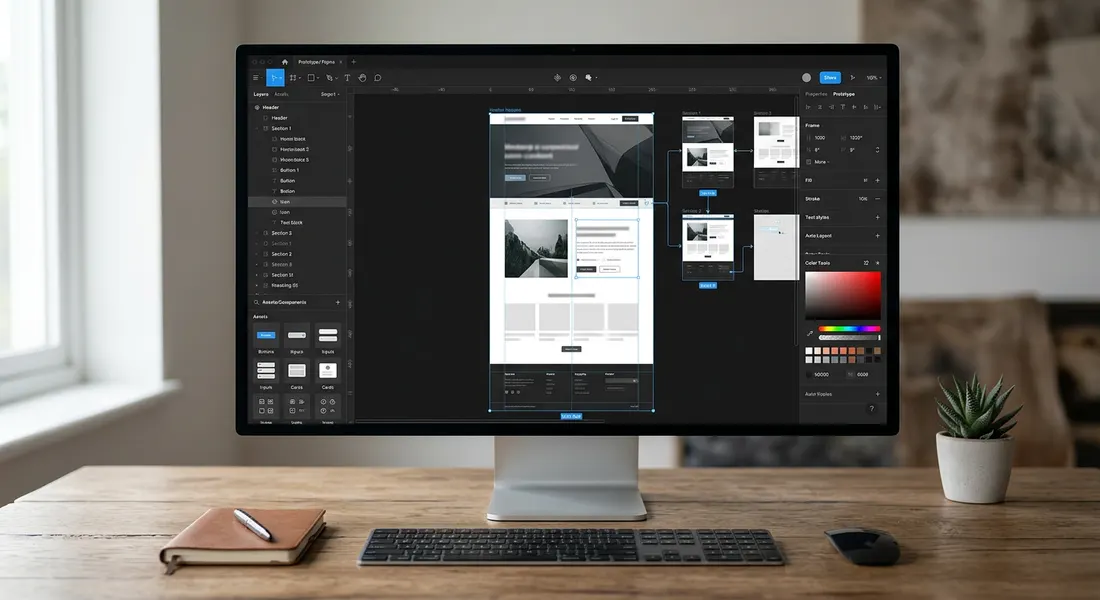
Was Figma wirklich unterscheidet, ist die Art, wie es die Arbeit synchronisiert. Mehrere Personen können dieselbe Datei gleichzeitig bearbeiten und die Cursor der anderen live sehen – ähnlich wie in Google Docs, nur auf Design angewendet. Kommentare werden an konkreten Stellen der Oberfläche verankert: Ein Kunde kann einen Button markieren, ein Entwickler auf uneinheitliche Abstände hinweisen und ein Designer das Problem beheben, ohne die Datei zu verlassen. In großen Projekten erspart das viele verstreute Feedbackrunden. Statt einen Screenshot per Slack zu schicken und später zu suchen, zu welcher Version er gehörte, bleibt alles mit dem aktuellen Design verknüpft.
Der tatsächliche Arbeitsablauf beginnt meist mit Wireframes oder Grundstrukturen, geht mit dem visuellen Design weiter, stützt sich auf gemeinsame Bibliotheken für Konsistenz und endet mit der Übergabe (Handoff) an die Entwicklung. In Bibliotheken lassen sich Komponenten wie Buttons, Cards, Menüs, Formulare oder Header definieren und in Dutzenden Screens wiederverwenden. Ändert sich eine Hauptkomponente, können sich die Änderungen durch das gesamte System ziehen. Das ist besonders nützlich, wenn eine Marke mehrere Landingpages, Unternehmensbereiche oder digitale Produkte hat, die visuell einheitlich bleiben müssen. Spätestens dann ist Figma keine App mehr, um „Designs zu machen“, sondern eine zentrale Quelle der visuellen Wahrheit.
Bei Technik und Performance setzt Figma auf optimierte Grafikverarbeitung, um flüssiges Arbeiten im Browser zu ermöglichen, wobei die Leistung von der Größe der Datei, vom Einsatz von Plugins, von der Zahl der Seiten und von der Komplexität verschachtelter Komponenten abhängt. Prototypen entstehen, indem Frames mit Interaktionen wie Klick, Hover, Drag oder Übergängen verbunden werden; so lassen sich Nutzerwege simulieren, ohne zu programmieren. Mit Dev Mode und der Inspektion von Eigenschaften können Entwickler außerdem Maße, Schriften, Abstände, Variablen, Farben und exportierbare Elemente abrufen. Das ersetzt keine vollständige technische Dokumentation und macht die Qualitätssicherung (QA) nicht überflüssig, verringert aber deutlich den Abstand zwischen Design und Entwicklung.
Ein weiterer wichtiger Punkt: Figma beschränkt sich längst nicht mehr auf das Gestalten einzelner Screens. In vielen Teams dient es dazu, Prozesse abzubilden, Präsentationen vorzubereiten, Journeys zu definieren, kleine Markenleitfäden zu erstellen und sogar Entscheidungen zu dokumentieren. Seinen echten Mehrwert entfaltet es aber erst, wenn die Datei zu einem wartbaren System wird. Wenn Sie nur einmal im Monat ein einzelnes Motiv erstellen, kann Figma komplizierter wirken als nötig. Wenn Sie Websites, Landingpages und Produkte mit ständigen Änderungen betreuen, passt seine Funktionsweise viel besser zu realen Arbeitsprozessen.
Die wichtigsten Funktionen von Figma
Kollaborative Bearbeitung in Echtzeit
Die gemeinsame Bearbeitung ist wahrscheinlich die Funktion, die den Markt am stärksten verändert hat, und sie bleibt einer der Hauptgründe, Figma zu nutzen. Mehrere Personen können dieselbe Datei öffnen, kommentieren, bearbeiten, Screens duplizieren oder einen bestimmten Abschnitt prüfen, ohne die Arbeit der anderen zu blockieren. In Teams, in denen Design, Entwicklung, Marketing und Geschäftsführung Inhalte schnell freigeben müssen, vermeidet das enorm viel Reibung. Das ist kein Marketingversprechen, sondern eine echte Zeitersparnis, wenn eine Homepage, eine Landingpage oder der Checkout-Ablauf geprüft werden soll, ohne fünf verschiedene Versionen zu erzeugen.
Besonders nützlich ist diese Funktion, wenn der Kunde wirklich am Prozess beteiligt ist. Eine verantwortliche Person aus dem Unternehmen kann die Datei öffnen, den Prototyp ansehen, kontextbezogenes Feedback hinterlassen und visuelle Entscheidungen freigeben, ohne ein separates PDF anzufordern. Bei Webdesign-Projekten, in denen die Freigabe meist mehrere Prüfebenen durchläuft, reduziert diese Art der Zusammenarbeit Fehler und beschleunigt den Abschluss der Iterationen.
Komponenten, Varianten und Designsysteme
Figma spielt seine Stärken aus, wenn Sie nicht mehr Screen für Screen gestalten, sondern anfangen, ein System aufzubauen. Mit Komponenten erstellen Sie wiederverwendbare Elemente wie Buttons, Header, Icons oder Karten, die sich dann überall im Projekt einfügen lassen. Varianten ergänzen Zustände oder Versionen innerhalb derselben Komponente: etwa einen primären oder sekundären Button, Hover, deaktiviert oder mit Icon. Das spart Handarbeit und reduziert vor allem visuelle Inkonsistenzen, die die Entwicklung später verteuern.
Bei Websites mit vielen Templates, Landingpages und wiederkehrenden Modulen wirkt sich das direkt aus. Ändern Sie den Eckenradius, die Markenfarbe oder den Abstand einer zentralen Komponente, können Sie das gesammelt aktualisieren. Für eine Marke, die ihre visuelle Identität skalieren möchte (die Arbeit im Grafikdesign und Branding, die Farben, Schriften und Stil festlegt), ohne jede Seite von Grund auf neu zu gestalten, ist das weit nützlicher als das Gestalten einzelner Elemente. Auch das Gespräch mit der Entwicklung wird klarer, denn übergeben wird keine Sammlung loser Screens mehr, sondern eine strukturierte visuelle Sprache.
Auto Layout und adaptives Design
Auto Layout gehört zu den Funktionen, die den Unterschied zwischen einer hübschen und einer wirklich brauchbaren Datei ausmachen. Damit legen Sie Verhaltensregeln fest, sodass Elemente sich neu anordnen, wachsen oder ihre Abstände logisch beibehalten, wenn sich der Inhalt oder die Größe des Containers ändert. Einfach gesagt: Sie können Karten, Menüs, Buttons oder Inhaltsblöcke gestalten, die sich schon eher so verhalten wie später in HTML und CSS. Das erspart viel Arbeit, weil Sie Kompositionen nicht jedes Mal neu bauen müssen, wenn sich eine Überschrift oder ein Bild ändert.
In echten Projekten merkt man das deutlich. Ändert ein Kunde einen CTA, sind Texte auf dem Smartphone länger oder muss ein Block wachsen, weil eine dritte Zeile hinzukommt, bricht das Design nicht so leicht. Figma wird dadurch nicht zu einem echten Werkzeug für die Umsetzung in Code, rückt aber näher an eine Logik, die für das Web nützlicher ist. Deshalb empfehlen wir allen, die ein Figma-Tutorial mit professionellem und nicht nur ästhetischem Fokus suchen, diese Funktion gründlich zu lernen.
Interaktives Prototyping und Testen von Abläufen
Mit Figma lassen sich Screens verbinden, um Navigation, Übergänge, Overlays, Mikrointeraktionen und Nutzerwege zu simulieren. Das ist entscheidend, wenn es nicht reicht, einen statischen Screen zu prüfen, und man verstehen muss, wie sich eine komplette Oberfläche verhält. Ein Buchungsablauf, ein Checkout, ein mehrstufiges Formular oder eine mobile Navigation lassen sich viel besser beurteilen, wenn man sie ausprobieren kann. Prototyping ersetzt kein funktionierendes Produkt, hilft aber, Probleme zu erkennen, bevor die Entwicklung beginnt.
Besonders hilfreich ist es in frühen Validierungsphasen, wenn noch über die Prinzipien von Webdesign, das Besucher zu Kunden macht, diskutiert wird. Bevor Stunden in die Programmierung einer komplexen Struktur fließen, kann der Kunde den Ablauf testen, visuelle Prioritäten bestätigen und Hürden in der Usability erkennen. Das verringert teure Nacharbeit zu einem späteren Zeitpunkt. Außerdem vermittelt ein klickbarer Prototyp bei der Präsentation von Vorschlägen das Nutzererlebnis besser als eine Abfolge von Screenshots oder flachen Mockups.
Handoff an die Entwicklung und Dev Mode
Eine der wertvollsten Funktionen von Figma ist der Übergang vom Design zur Entwicklung. Front-End-Teams können Abmessungen, Abstände, Schriften, Farben, Variablen, exportierbare Assets und das Verhalten von Komponenten prüfen, ohne auf mehrdeutige Screenshots angewiesen zu sein. Mit Dev Mode bekommt diese Phase mehr Struktur, weil die Implementierungsebene klarer getrennt ist und sich technische Details mit weniger visuellem Rauschen prüfen lassen. Das ersetzt nicht die Kommunikation zwischen den Teams, beseitigt aber viele der üblichen Missverständnisse.
Der eigentliche Nutzen zeigt sich, wenn die Datei sauber aufgebaut ist. Sind die Stile unordentlich, die Ebenen schlecht benannt und fehlt eine Komponentenlogik, wird die Übergabe chaotisch. Ist das System aber geordnet, spart Figma viele Stunden Hin und Her. Für Agenturen und interne Teams hat das einen sehr greifbaren Wert, denn Interpretationsfehler in der Entwicklung führen meist zu Verzögerungen, Nacharbeit und schrumpfender Marge.
Plugins, Ressourcen und Ökosystem
Figma hat ein recht großes Plugin-Ökosystem, um Aufgaben zu automatisieren, Platzhalterinhalte zu erzeugen, die Barrierefreiheit zu prüfen, Kontraste zu kontrollieren, Icons einzufügen, Texte zu übersetzen oder andere Tools anzubinden. Nicht alle sind unverzichtbar, und viele erhöhen unnötig die Komplexität, aber einige verbessern den Arbeitsablauf tatsächlich. Es gibt zum Beispiel nützliche Plugins, um Tabellen zu erstellen, Beispieldaten zu synchronisieren oder grundlegende Regeln für barrierefreies Design zu prüfen, ohne die Datei zu verlassen.
Wichtig ist dabei: Das Ökosystem erweitert das Tool, kann aber auch Abhängigkeit erzeugen. Wer den Prozess zu stark auf schlecht gepflegte Plugins stützt, beeinträchtigt am Ende die Stabilität der Datei. Unsere Empfehlung: wenige Plugins, mit Bedacht ausgewählt. Figma leistet am meisten, wenn die Basis des Systems gut durchdacht ist und Plugins konkrete Aufgaben beschleunigen, statt eine ungeordnete Arbeitsweise zu flicken.
Figma-Preise
Figma kombiniert einen kostenlosen Plan (Starter) mit drei kostenpflichtigen Plänen: Professional, Organization und Enterprise. Bezahlt wird nicht mehr pro „Editor“, sondern nach Lizenztyp: Die vollständige Lizenz (Full) gibt Zugriff auf alle Figma-Produkte, die Entwickler-Lizenz (Dev) auf Dev Mode, FigJam und Slides und die Kollaborations-Lizenz (Collab) auf FigJam und Slides. Wer die Designdateien nur ansehen und kommentieren muss, braucht bei einem kostenpflichtigen Plan keine Lizenz. Der Monatspreis allein sagt wenig: Sie müssen prüfen, was jede Stufe freischaltet und wie viele Lizenzen welcher Art Ihr Team braucht.

| Plan | Full-Lizenz | Dev-Lizenz | Collab-Lizenz | Was hinzukommt |
|---|---|---|---|---|
| Starter | Kostenlos | Kostenlos | Kostenlos | Ein Team mit einem Ordner und 3 Dateien, unbegrenzt viele Entwürfe, 30 Tage Versionsverlauf, keine gemeinsamen Bibliotheken |
| Professional | 16 $/Monat | 12 $/Monat | 3 $/Monat | Unbegrenzt viele Ordner, Bibliotheken für Komponenten, Stile und Variablen, unbegrenzter Versionsverlauf |
| Organization | 55 $/Monat | 25 $/Monat | 5 $/Monat | Mehrere Teams, unternehmensweite Designsysteme, Branching und Merging, gemeinsame Schriften, Single Sign-on (SSO) und zentrale Verwaltung |
| Enterprise | 90 $/Monat | 35 $/Monat | 5 $/Monat | Alles aus Organization plus weitere Sicherheits- und Verwaltungsfunktionen |
Preise pro Lizenz und Monat in US-Dollar laut der offiziellen Preisseite, Stand Oktober 2026; Organization und Enterprise werden jährlich abgerechnet. Was jeder Plan enthält, steht im Planvergleich des Hilfe-Centers. Jede Lizenz umfasst außerdem ein monatliches Kontingent an KI-Credits.
Der Starter-Plan ist sinnvoll, wenn Sie lernen, einen Arbeitsablauf testen oder etwas Kleines gestalten wollen. Er ist der beste Weg, mit dem Tool zu üben, ohne zu bezahlen. Das Problem: Mit drei Dateien, ohne gemeinsame Bibliotheken und mit nur 30 Tagen Verlauf stoßen Sie schnell an Grenzen, sobald mehr als eine Person mitarbeitet oder regelmäßig Ergebnisse geliefert werden müssen.
Mit Professional beginnt sich das Tool für die meisten kleinen Teams wirklich zu rechnen: unbegrenzt viele Ordner, gemeinsame Bibliotheken und vollständiger Versionsverlauf. Für eine Agentur, ein Marketingteam mit eigenem Designer oder einen Freelancer, der mit der Entwicklung zusammenarbeitet, ist das meist der vernünftigste Plan. Und nicht das ganze Team braucht eine Full-Lizenz: Laut Preisseite brauchen bei einem kostenpflichtigen Plan Personen, die Dateien nur ansehen und kommentieren, keine Lizenz, und Entwickler kommen mit einer günstigeren Dev-Lizenz aus.
Organization und Enterprise lohnen sich nur, wenn Arbeitsvolumen und Kontrollbedarf es rechtfertigen. Wenn Sie keine komplexen Bibliotheken haben, nicht mehrere Teams gleichzeitig an Dateien arbeiten und Sie keine ernsthafte Governance brauchen, werden Sie diese Stufen kaum ausschöpfen. Richtig ist, die niedrigste Stufe zu wählen, die Ihren Ablauf gut trägt – nicht die höchste, nur weil sie nach Reife aussieht.
Vor- und Nachteile von Figma
Erfahrungen mit Figma schwanken meist zwischen voller Begeisterung und Frust über die Lernkurve. Unsere Position ist nützlicher: Figma funktioniert sehr gut, wenn es um ernsthafte Aufgaben geht und das Team echte Zusammenarbeit braucht, ist aber nicht automatisch die beste Wahl für jede visuelle Arbeit. Das sind die Vor- und Nachteile, die wir im praktischen Einsatz am häufigsten sehen.
Vorteile
- Echtzeit-Zusammenarbeit, die wirklich Zeit spart. Das ist keine Dekofunktion. Wenn mehrere Personen ein Design gleichzeitig prüfen, gibt es weniger E-Mail-Ketten, lose Screenshots und doppelte Versionen. In Prozessen mit Kunde, Design und Entwicklung verbessert das deutlich das Entscheidungstempo und die Nachvollziehbarkeit von Änderungen.
- Sehr gute Basis für Designsysteme. Komponenten, Varianten, Stile und Bibliotheken ermöglichen eine konsistente Oberfläche, die wachsen kann, ohne bei jeder Iteration auseinanderzufallen. Davon profitiert nicht nur das Design; es erleichtert auch dem Front-End-Team die Arbeit und vermeidet visuelle Inkonsistenzen, deren Korrektur später Geld kostet.
- Klarere Übergabe an die Entwicklung. Maße, Farben, Schriften und exportierbare Elemente sind leichter zugänglich als in älteren Abläufen, die auf Screenshots oder parallelen Dokumenten beruhten. Ist die Datei gut vorbereitet, verläuft der Schritt in die Entwicklung sauberer, und es gibt weniger Diskussionen über grundlegende Umsetzungsdetails.
- Nützliche Gratisversion für den Einstieg. Die kostenlose Version von Figma ist keine leere Demo. Sie können damit lernen, echte Projekte umsetzen und prüfen, ob die Arbeitsweise passt, bevor Sie bezahlen. Das senkt die Einstiegshürde für Studierende, Freelancer und kleine Teams erheblich.
- Funktioniert gut für Web, Produkt und visuelle Validierung. Es ist nicht auf eine einzige Disziplin beschränkt. Sie können es für Wireframes, komplette Oberflächen, Prototypen, visuelle Dokumentation und Abstimmungen mit dem Kunden nutzen. Diese Vielseitigkeit ist sinnvoll, wenn eine Website mehrere Phasen und mehrere Rollen durchläuft.
Nachteile
- Nicht die beste Wahl für schnelles Grafikdesign oder einfache Social-Media-Inhalte. Wenn Ihre Arbeit hauptsächlich aus Posts, Werbemotiven oder einfachen Marketingmaterialien besteht, kann sich Figma starrer und weniger direkt anfühlen als Alternativen, die für genau diesen Zweck gemacht sind.
- Die Lernkurve ist für Nicht-Designer nicht trivial. Auch wenn die Oberfläche zugänglicher ist als die klassischer Designsoftware, brauchen Konzepte wie Auto Layout, Komponenten, Varianten oder Constraints Zeit. Für jemanden aus dem Marketing oder der Geschäftsleitung, der nur gelegentlich hineinschaut, ist das Ganze nicht immer auf Anhieb intuitiv.
- Die Performance leidet bei schlecht strukturierten oder sehr großen Dateien. Bei riesigen Seiten, unordentlichen Bibliotheken, übermäßig verschachtelten Komponenten oder schlecht optimierten Plugins wird Figma langsamer und frustrierender. In großen Teams ist das keine Nebensache, denn die Unordnung in der Datei wirkt sich am Ende auf den gesamten Betrieb aus.
- Es kann den falschen Eindruck erwecken, Design und Entwicklung seien bereits erledigt. Ein schöner Prototyp ist noch keine solide Umsetzung. Manche Unternehmen verwechseln eine fertige Figma-Datei mit einem produktionsreifen Projekt, und später zeigen sich Lücken bei Barrierefreiheit, echtem Responsive Design, technischen Zuständen oder funktionaler Logik, die das Design nicht abgedeckt hat.
Alternativen zu Figma
Ein Blick auf Alternativen zu Figma lohnt sich, weil nicht alle Teams dasselbe brauchen. Manche Optionen konkurrieren im reinen UX/UI-Design, andere decken schnelles visuelles Design besser ab, und wieder andere eignen sich eher für Brainstorming oder visuelle Dokumentation als für fertige Oberflächen. Entscheidend ist, nach der tatsächlichen Arbeit zu vergleichen, die Sie erledigen werden, nicht nach Beliebtheit.
| Tool | Am besten für | Unsere Bewertung |
|---|---|---|
| Canva Pro | Schnelle visuelle Inhalte, Social Media, Präsentationen und Marketingmaterialien | 8,1/10 |
| Sketch | Interface-Design in einer klassischeren Umgebung, für alle, die am Mac arbeiten | 7,8/10 |
| Adobe XD | Teams mit gewachsenen Adobe-Workflows (im Wartungsmodus) | 6,2/10 |
| Framer | Design mit größerer Nähe zur Web-Veröffentlichung und zu interaktiven Prototypen | 8,0/10 |
| Miro | Prozess-Mapping, Workshops, frühe Wireframes und breite visuelle Zusammenarbeit | 7,5/10 |
Die Preise dieser Tools ändern sich häufig; prüfen Sie sie auf der Website des jeweiligen Anbieters.
Canva Pro konkurriert bei Designsystemen oder Handoff nicht direkt mit Figma, ist aber eine echte Alternative für viele Marketingteams, die glauben, ein Designtool zu brauchen, obwohl sie eigentlich Tempo brauchen. Wenn die Hauptarbeit darin besteht, Werbemotive, visuelle Dokumente, Anzeigen oder Social-Media-Inhalte zu erstellen, ist Canva Pro einfacher und rentabler. Für UX/UI, komplexe Website-Strukturen und wiederverwendbare Komponenten reicht es dagegen nicht aus. Ausführlich analysieren wir es in unserem Canva-Pro-Test.
Sketch hat weiterhin seinen Wert für Designer, die an seine Umgebung gewöhnt sind, und für Teams, die fast ausschließlich am Mac arbeiten. Seine Logik ist bekannt, stabil und für UI-Arbeit nach wie vor tauglich. Das Problem: Native Zusammenarbeit und verteiltes Arbeiten stechen im Vergleich zu Figma nicht mehr so hervor wie früher. Heute sehen wir es eher als solides Tool für bestimmte Nischen denn als wichtigste Referenz am Markt.
Adobe XD hat stark an Wettbewerbsfähigkeit verloren: Die eigene Produktseite gibt an, dass es sich „im Wartungsmodus“ befindet. Es taucht vielleicht noch in Unternehmen auf, die seit Jahren mit Adobe arbeiten und ihre Prozesse nicht migriert haben, aber bei praktischer Innovation und Community gibt es nicht mehr den Takt vor. Für einen neuen Arbeitsablauf würden wir es nicht empfehlen, außer in sehr speziellen Fällen interner Abhängigkeit. Wenn Sie bei null anfangen, ist Figma in der Regel die sicherere Entscheidung.
Framer ist interessant, weil es das Design näher an die Veröffentlichung und an das tatsächliche Verhalten einer Website bringt. Für bestimmte Marketingprojekte, Landingpages und fortgeschrittene Prototypen kann es einen direkteren Weg von der Idee zur veröffentlichten Website bieten. Trotzdem ersetzt es Figma nicht ebenso gut, wenn das Ziel ist, ein umfassendes Designsystem aufzubauen und mit mehreren Rollen rund um eine zentrale Datei zusammenzuarbeiten.
Miro ist eine teilweise Alternative, kein direkter Ersatz. Es ist sehr nützlich für Workshops, Sitemaps, Customer Journeys, erste Wireframes und freiere Zusammenarbeit. In frühen Phasen kann es zum Ordnen von Ideen sogar besser sein als Figma. Das Problem beginnt, wenn visuelle Details, konsistente Komponenten und eine ernsthafte Übergabe an die Entwicklung gefragt sind. Da spielt Figma weiterhin in einer anderen Liga.
Für wen eignet sich Figma – und für wen NICHT?
Dieser Abschnitt ist wichtig, denn viele Fehlkäufe bei Software entstehen nicht, weil das Tool schlecht ist, sondern weil es nicht zur Arbeit des Teams passt. Figma hat einen klar umrissenen Platz. Wenn es zum tatsächlichen Bedarf passt, funktioniert es sehr gut. Wenn nicht, kann es Komplexität dorthin bringen, wo keine nötig ist.
Für wen sich Figma eignet
- UX/UI-Designteams, die Websites, Apps, Dashboards oder digitale Produkte mit mehreren Screens und Zuständen gestalten.
- Agenturen und Studios, die mit Kunden, Copywriting, Entwicklung und Leitung in derselben Datei zusammenarbeiten müssen.
- Unternehmen, die ein wiederverwendbares Designsystem aufbauen möchten, statt jede Seite von Grund auf neu zu gestalten.
- Freelancer, die Webprojekte mit häufigen Abstimmungen betreuen und klickbare Prototypen sowie einen klaren Handoff brauchen.
- Marketingteams, die an komplexen Landingpages mitwirken und Design und Entwicklung geordneter koordinieren müssen.
Für wen sich Figma NICHT eignet
- Unternehmen, die nur schnelle Motive für Social Media, Flyer oder einfache Präsentationen brauchen.
- Nutzer, die keine Zeit investieren wollen, um Komponenten, Auto Layout und ein Mindestmaß an Dateidisziplin zu lernen.
- Sehr kleine Teams mit gelegentlichem visuellem Bedarf, bei denen ein einfacheres Tool schneller und günstiger zum Ziel führt.
- Projekte, die einen visuellen Prototyp mit einer fertigen Website verwechseln und keine Kapazität für die anschließende Entwicklung haben.
Wir empfehlen Figma nicht pauschal jedem Unternehmen, das nach „Design“ fragt. Geht es hauptsächlich um schnelle visuelle Kommunikation, gibt es direktere Optionen. Ist das Ziel, eine ernsthafte Website oder ein digitales Produkt mit mehreren Iterationen und Abstimmung zwischen verschiedenen Rollen zu strukturieren, dann ergibt es sehr viel Sinn.
Meinung und abschließende Bewertung von TeideSEO
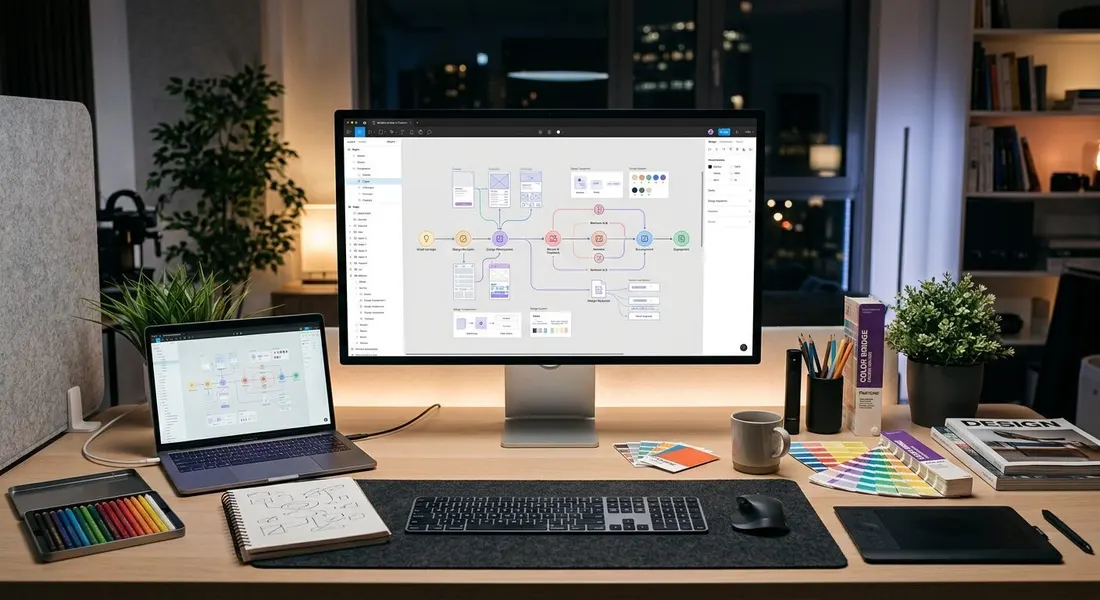
Unsere Meinung zu Figma ist positiv, aber nicht unkritisch. Wir halten es für ein sehr gut positioniertes Tool, um Websites und digitale Produkte zu gestalten, wenn echte Zusammenarbeit, Konsistenz über alle Screens hinweg und ein klarer Übergang zur Entwicklung gefragt sind. Seinen größten Wert hat es nicht beim „Gestalten hübscher Designs“, sondern darin, Design in einen gemeinsamen und wartbaren Prozess zu verwandeln. Für eine Agentur oder ein Unternehmen mit mehreren Iterationen bedeutet das weniger Fehler, weniger Nacharbeit und eine deutlich geordnetere Kommunikation zwischen allen Beteiligten.
Trotzdem empfehlen wir Figma nicht jedem Unternehmen, das einfach „etwas Visuelles“ braucht. Wenn Ihr Team schnelle Marketingmotive erstellt und nicht mit Komponenten, Prototypen oder Handoff arbeiten wird, bezahlen Sie für Komplexität, die Sie wahrscheinlich nicht brauchen. Wir glauben außerdem, dass viele allzu begeisterte Erfahrungsberichte zu Figma einen wichtigen Punkt übersehen: Das Tool funktioniert am besten, wenn das Team gut zu arbeiten weiß. Eine schlechte Methode bleibt eine schlechte Methode, auch wenn sie in Figma steckt. Wenn Sie eine Website mit strategischer Grundlage, sorgfältigem Design und einem professionellen Prozess von Anfang bis Ende möchten, ist es sinnvoll, auf ein auf Webdesign spezialisiertes Team zu setzen und nicht nur auf das Tool.
Unsere Bewertung: 8,7/10 – stark bei Zusammenarbeit, Designsystemen und Handoff, aber nicht die richtige Wahl für einfache visuelle Anforderungen und kein Ersatz für einen guten Prozess.
Fazit
Figma lohnt sich, wenn Sie Oberflächen methodisch gestalten, wirklich zusammenarbeiten und den Abstand zwischen Design und Entwicklung verringern müssen. Wenn Sie ernsthafte Ergebnisse im Web wollen und nicht nur ein isoliertes Mockup, ist es am rentabelsten, ein gutes Tool mit einem professionellen Prozess zu verbinden. Wenn wir Sie dabei unterstützen sollen, sehen Sie sich an, wie wir Webdesign auf Teneriffa und visuelle Markenidentität umsetzen.
Häufige Fragen
Lohnt sich Figma?
Es lohnt sich, wenn Sie Oberflächen, Websites oder Apps gestalten und mehrere Personen die Arbeit prüfen und freigeben müssen. Sein Wert liegt darin, Design, Komponenten, Kommentare und die Übergabe an die Entwicklung in einer einzigen Datei zu bündeln. Wenn Sie nur schnelle Grafiken für Social Media oder einfache Präsentationen brauchen, kommen Sie mit einem Tool wie Canva schneller und mit weniger Einarbeitung ans Ziel.
Gibt es einen kostenlosen Plan von Figma?
Ja, der Starter-Plan ist kostenlos. Er erlaubt ein Team mit einem Ordner und drei Dateien, unbegrenzt viele Entwürfe und 30 Tage Versionsverlauf, enthält aber keine gemeinsamen Bibliotheken für Komponenten, Stile und Variablen. Zum Lernen und für private Projekte reicht er; sobald Sie mit mehreren Dateien oder einem Designsystem arbeiten, brauchen Sie einen kostenpflichtigen Plan.
Was kostet Figma?
Stand Oktober 2026 kostet der Professional-Plan 16 Dollar pro Monat für eine Full-Lizenz, 12 für eine Dev-Lizenz und 3 für eine Collab-Lizenz. Organization steigt auf 55, 25 und 5 Dollar, Enterprise auf 90, 35 und 5, beide mit jährlicher Abrechnung. Sie zahlen pro Person je nach Lizenztyp, deshalb lohnt es sich, die Lizenzen gut zu verteilen.
Was ist der Unterschied zwischen Full-, Dev- und Collab-Lizenzen?
Die vollständige Lizenz (Full) gibt Zugriff auf alle Figma-Produkte und ist für alle nötig, die gestalten. Die Dev-Lizenz umfasst Dev Mode, FigJam und Slides und ist für Entwickler gedacht. Die Collab-Lizenz umfasst FigJam und Slides. Mit einem kostenpflichtigen Plan brauchen Kunden und Prüfer, die die Designs nur ansehen und kommentieren, keine Lizenz, was die Rechnung senkt.
Gibt es Figma auf Deutsch?
Ja. Laut Hilfe-Center sind die Browser-App, die Desktop-App und die Mobil-App auf Deutsch verfügbar, außerdem auf Englisch, Spanisch (für Spanien und Lateinamerika), Japanisch, Koreanisch, Französisch und brasilianischem Portugiesisch. Die Sprache stellen Sie in den Kontoeinstellungen um. Trotzdem ist ein Großteil der Tutorials aus der Community weiterhin auf Englisch.
Was ist besser, Figma oder Adobe XD?
Für einen neuen Arbeitsablauf, den Sie heute beginnen: Figma. Adobe gibt auf der XD-Seite an, dass sich das Produkt im Wartungsmodus befindet, während Figma weiterhin neue Produkte wie Dev Mode oder Figma Sites herausbringt. XD ist nur sinnvoll, wenn Ihr Team bereits davon abhängt und eine Migration mehr kosten würde, als dabei zu bleiben.
Quellen
- Figma pricing · Figma
- Figma plans and features · Figma Help Center
- Change your language preference · Figma Help Center
- Adobe XD · Adobe